
Terminal
Terminal — це торговий термінал із глибиною ринку. Це єдиний інструмент Sentaro, який не є монітором: він підключається до біржового акаунта за наданими вами ключами і розміщує, скасовує та закриває реальні ордери реальними коштами.
Він працює з п'ятьма майданчиками на трьох біржах:
| Майданчик | Біржа | Ринок |
|---|---|---|
| Hyperliquid | Hyperliquid | Безстрокові контракти |
| Binance Perp | Binance | Безстрокові ф'ючерси |
| Binance Spot | Binance | Спот |
| Bybit Perp | Bybit | Безстрокові ф'ючерси |
| Bybit Spot | Bybit | Спот |
Це незавершений proof of concept
Terminal — тестовий інструмент, а не основний продукт. Він містить помилки, не є пріоритетом розробки й може поводитися непередбачувано. Підтримка Binance та Bybit новіша за Hyperliquid і відповідно менш перевірена.
Він також торгує реальними грошима:
- Немає жодного підтвердження. Один клік по драбині цін миттєво надсилає ордер. Немає ані «ви впевнені?», ані попереднього перегляду, ані скасування.
- Потрібні торгові ключі — приватний ключ підписувача на Hyperliquid, API ключ і секрет із дозволом на торгівлю на Binance та Bybit.
- Збитки реальні та незворотні. Помилка в незавершеному введенні ордерів коштує справжніх грошей.
Якщо ви все ж користуєтесь ним — беріть акаунт, який не шкода втратити, і спершу вивчіть поведінку кліків на найменшому розмірі ордера.
Якщо ви прийшли до Sentaro заради моніторингу, цей інструмент вам не потрібен взагалі. Усі інші інструменти читають лише публічні дані, ніколи не запитують ключів і не можуть торгувати.
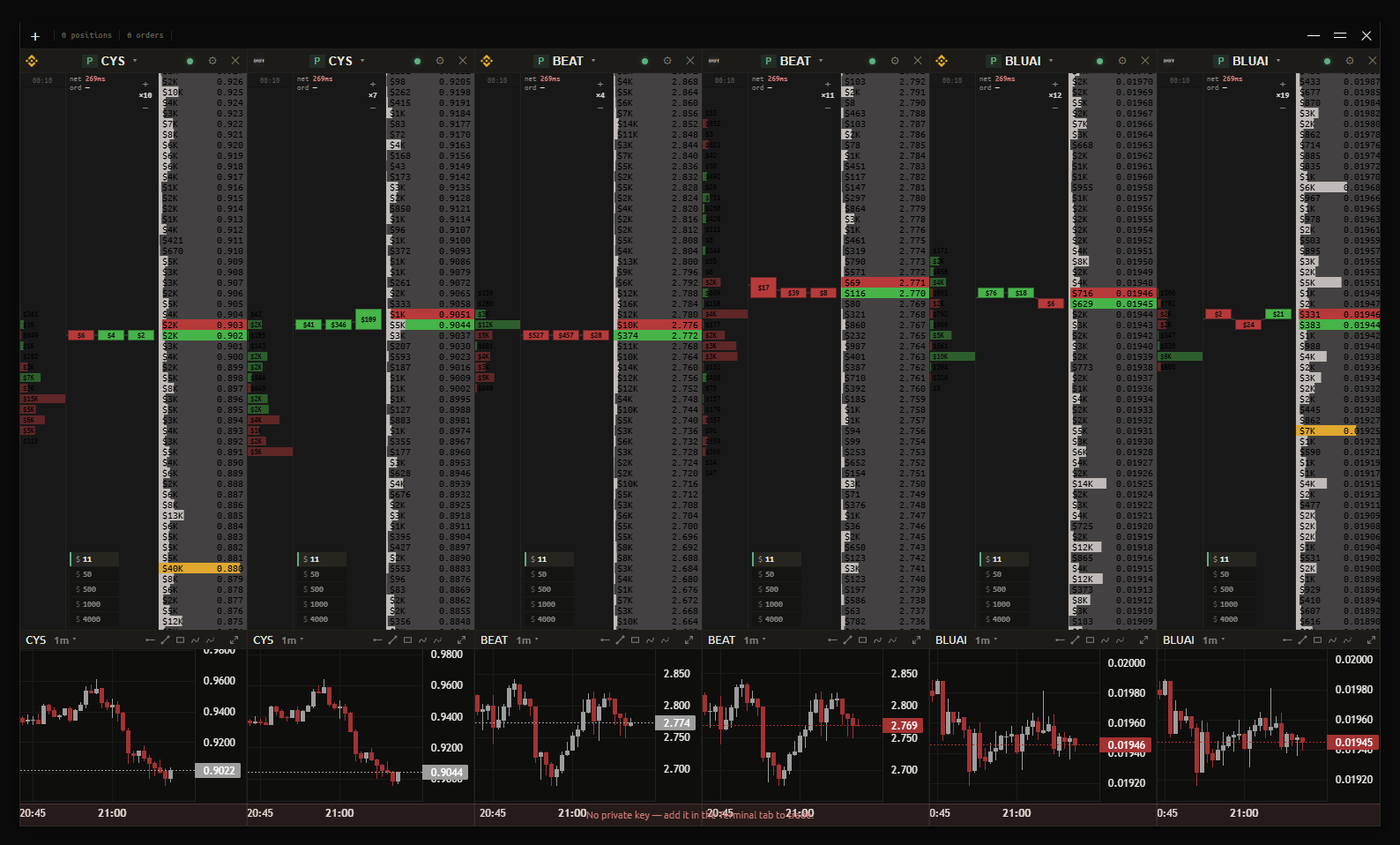
Усе нижче описує поточну поведінку застосунку. Оскільки це proof of concept, очікуйте змін.
Налаштування
Відкрийте вкладку Terminal у головному вікні. Налаштування згруповані у згортні секції; почніть із Exchange API keys.
Exchange API keys
По одному набору ключів на біржу. Кожен зберігається у сховищі облікових даних ОС (Windows Credential Manager), ніколи у файлі налаштувань Sentaro, і використовується лише вікном термінала.
Hyperliquid
Hyperliquid підписує нативно й потребує двох полів:
| Поле | Що це |
|---|---|
| Private key | Приватний ключ API-гаманця — 0x…, 64 шістнадцяткові символи |
| Account address | 0x… — адреса вашого основного акаунта або сховища |
Вказівка самого застосунку: приватний ключ API-гаманця (Hyperliquid → API). Вкажіть адресу основного акаунта або сховища, якщо ключ належить агентському гаманцю.
Для показу зберігаються лише останні 4 символи ключа. Адреса не є секретом, тому при редагуванні вона підставляється автоматично; ключ — ніколи.
Binance
| Поле | Що це |
|---|---|
| API key | Ваш API ключ Binance |
| API secret | Його секрет |
Вказівка застосунку: потрібні «Enable Futures» та «Enable Spot & Margin Trading». Ніколи не вмикайте виведення коштів.
Bybit
| Поле | Що це |
|---|---|
| API key | Ваш API ключ Bybit |
| API secret | Його секрет |
Вказівка застосунку: ключ уніфікованого акаунта з дозволом «Trade». Ніколи не вмикайте виведення коштів.
Ніколи не вмикайте дозвіл на виведення коштів
Terminal потребує лише торгівлі. API ключ із правом виведення перетворює будь-яку помилку, витік файлу налаштувань чи компрометацію вашого комп'ютера на спустошений акаунт, а не на невдалу угоду.
Sentaro ніколи не запитує дозволу на виведення і не має функції, яка його використовує.
Test
Ключі Binance і Bybit мають кнопку Test (⟳). Нею варто скористатися — це не перевірка формату. Вона передає ключ у робочий процес і виконує реальний автентифікований запит балансу, тож хибний ключ, відсутній дозвіл на торгівлю чи збитий системний годинник виявляються тут, а не в момент спроби торгувати.
Кожна біржа звітує окремим рядком, бо один ключ може бути увімкнений для ф'ючерсів, але не для споту.
Видалення ключа
Кнопка ✕ видаляє ключ зі сховища облікових даних ОС і прибирає його з робочого процесу, який міг уже його тримати, тож видалений ключ не продовжить працювати до наступного перезавантаження.
Оновлення зі старішої збірки
Попередні версії тримали до п'яти іменованих акаунтів Hyperliquid з вибором активного. Це згорнулося в один набір ключів на біржу, описаний вище.
При першому запуску ключ і адреса активного акаунта переносяться автоматично. Ключі решти акаунтів не видаляються — вони лишаються у сховищі облікових даних ОС під старими ідентифікаторами, недосяжні з інтерфейсу, але відновлювані вручну. Їхні ідентифікатори один раз записуються в лог застосунку під час міграції.
Order
Order size (USD)
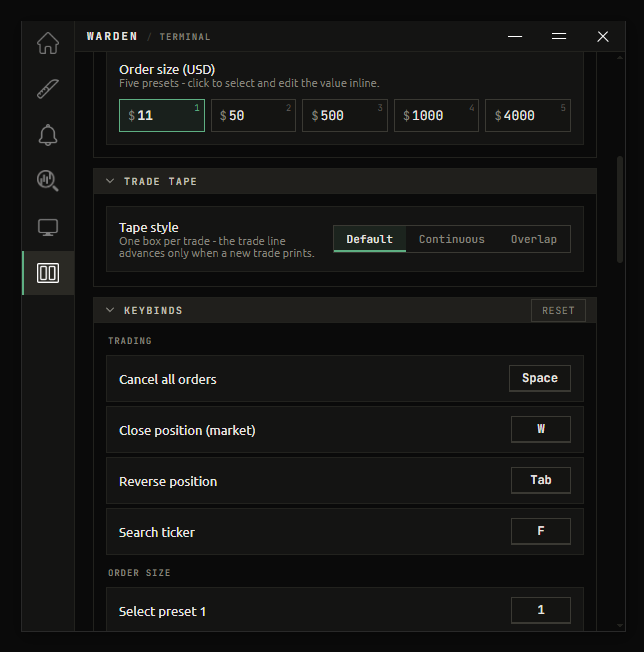
П'ять редагованих пресетів номінального розміру в доларах, що виставляється за клік. За замовчуванням: $11, $50, $500, $1000, $4000.
Клацніть пресет, щоб обрати його й змінити значення на місці. Обраний пресет — це розмір, який використає кожен клік; пресети також обираються з клавіатури — див. Клавіші.
WARNING
Активний пресет діє на кожен клік по драбині. Змінивши його, ви змінюєте розмір наступного ордера — перевіряйте, який пресет активний, перш ніж клацати.
Trade tape
Tape style
Як принти угод розташовані на стрічці.
| Варіант | Поведінка |
|---|---|
| Default | По одному блоку на угоду — лінія рухається лише коли друкується нова угода. |
| Continuous | Рівномірні комірки, але вся лінія рухається безперервно. |
| Overlap | Кожна угода стоїть на своєму реальному часі, тож угоди накладаються. |
Tape speed
За скільки лінія угод виходить за межі видимості. Діапазон від 1 до 15 секунд, за замовчуванням 7.
Показується лише для стилів Continuous і Overlap — стиль Default рухається за принтами, а не за часом, тож швидкість до нього не застосовується.
Торгівля
Вибір майданчика
Майданчик задається для кожної панелі окремо, кнопкою майданчика в заголовку панелі. Можна тримати кілька панелей на різних майданчиках одночасно.
Перемикання майданчика зі збереженням поточної монети підставляє пару до USDT цього майданчика. Якщо ж обрати ринок із пошуку, переноситься його справжній символ, тож пари без USDT — як ETH/BTC чи SOL/USDC — працюють, а не переписуються мовчки на USDT-пару.
Торгівля кліком
Драбина цін і є введенням ордерів. Куди ви клацаєте і якою кнопкою миші — визначає і сторону, і тип ордера:
| Дія | Позиція рядка | Результат |
|---|---|---|
| Лівий клік | На стороні asks (вище спреду) | Ринкова покупка |
| Лівий клік | На стороні bids або в спреді | Лімітна покупка за цією ціною |
| Правий клік | На стороні bids (нижче спреду) | Ринковий продаж |
| Правий клік | На стороні asks або в спреді | Лімітний продаж за цією ціною |
Коротко: лівий клік купує, правий продає. Клік через спред — покупка в asks або продаж у bids — перетинає стакан і виконується одразу як ринковий ордер. Клік на своїй стороні лишає лімітний ордер.
Ринкові ордери надсилаються як immediate-or-cancel і проходять крізь протилежну сторону стакана.
Ордери спрацьовують по кліку без підтвердження. Повторні кліки протягом 120 мс ігноруються — це рятує від випадкового подвійного спрацювання, але не заважає свідомому другому кліку.
Щойно виставлений ордер одразу малюється на драбині як ghost order, ще до підтвердження біржею, щоб ви бачили, що надіслали. Помилки з'являються спливаючим повідомленням у вікні.
SL / TP
Утримуйте клавішу Place SL / TP at row (за замовчуванням A) і клацніть рядок драбини, щоб поставити стоп-лос або тейк-профіт за цією ціною.
Наявні позначки SL/TP мають держак на бічній смузі, за який їх можна тягнути. При відпусканні тригер переставляється на рядок під курсором — спершу ставиться новий, потім скасовується старий. Перетягування тригера через ціну входу автоматично міняє SL ↔ TP, щоб умова тригера лишалася коректною.
Тригерний вхід
Утримуйте клавішу Arm trigger entry at row (за замовчуванням S) і клацніть рядок драбини, щоб зарядити вхід, який спрацює, коли ціна його досягне. Лівий клік заряджає покупку, правий — продаж.
Клавіші
Кожне скорочення нижче можна перепризначити: відкрийте секцію Keybinds, клацніть кнопку клавіші й натисніть нову. Esc скасовує. Кнопка Reset повертає всі значення за замовчуванням.
Прив'язки зберігаються як фізичні позиції клавіш, тож вони переживають зміну розкладки клавіатури.
Торгівля
| Дія | За замовчуванням |
|---|---|
| Скасувати всі ордери | Space |
| Закрити позицію (ринком) | W |
| Розвернути позицію | Tab |
| Пошук тікера | F |
WARNING
Скасування всіх ордерів, закриття та розворот позиції діють миттєво на активному наборі ключів, без жодного підтвердження.
Розмір ордера
| Дія | За замовчуванням |
|---|---|
| Обрати пресет 1–5 | 1 … 5 |
Драбина
| Дія | За замовчуванням |
|---|---|
| Відцентрувати на best bid/ask | Shift (лівий) |
| Більший крок ціни | = |
| Менший крок ціни | - |
| Змінити крок ціни | R + прокрутка |
| Змінити межу смуги обсягу | D + прокрутка |
| Поставити SL / TP на рядку | A + клік |
| Зарядити тригерний вхід | S + клік / правий клік |
Скорочення для рисування на графіках — промінь, лінія, магніт — не налаштовуються тут. Вони у вкладці Home; див. Графіки та рисування.
Вигляд
Секція Appearance змінює вигляд драбини. Кнопка Reset повертає всі значення на цій сторінці до типових.
Layout
| Налаштування | Що робить | Діапазон | За замовчуванням |
|---|---|---|---|
| Text size | Розмір шрифту рядка драбини | 9–18px | 12px |
| Row height | Висота рядка драбини | 8–20px | 12px |
| Big-volume threshold | Заповнення смуги у %, після якого вмикається колір «Volume big» | 10–95%, крок 5 | 60% |
Смуга глибини із заповненням 100% завжди використовує колір Volume full, незалежно від цього порогу.
Кольори
Background — один колір фону стакана (за замовчуванням #181818). Свою непрозорість він тримає всередині hex, як і решта застосунку.
Решта згрупована, і кожен запис зберігає колір і непрозорість двома окремими значеннями — саме тому ця панель, єдина в Sentaro, показує відсоток поруч із кожним записом:
| Група | Записи |
|---|---|
| Order book | Bid, Ask, Best bid, Best ask, Price |
| Volume bars | Volume bar, Volume big, Volume full |
| Position & orders | Placed order, Stop-loss, Take-profit, Position +PnL, Position −PnL |
| Trade tape | Tape buy, Tape sell |
| General | Text, Row hover |
Три кольори смуг обсягу утворюють прогресію: смуга використовує Volume bar нижче порогу великого обсягу, Volume big вище нього і Volume full, коли заповнює рядок повністю. Три різні кольори роблять відносну глибину зрозумілою з першого погляду.
Position +PnL і Position −PnL заливають смугу позиції залежно від того, у прибутку вона зараз чи у збитку.
Налаштування для кожного тікера
Крок ціни та межа смуги обсягу зберігаються для кожної монети окремо, а не глобально — налаштувавши драбину для BTC, ви не змінюєте вигляд ETH. Це задається з вікна клавішами драбини вище, а не з вкладки налаштувань.
Пов'язане
- Початок роботи — решта Sentaro, яка не потребує ключів і не може торгувати