
Графіки та рисування
Ці налаштування розташовані у вкладці Home головного вікна, у секції Charts. Вони глобальні: їх використовує кожен графік у кожному інструменті — Knives, Alerts, Analyzer, Monitor, Ticks, Terminal.
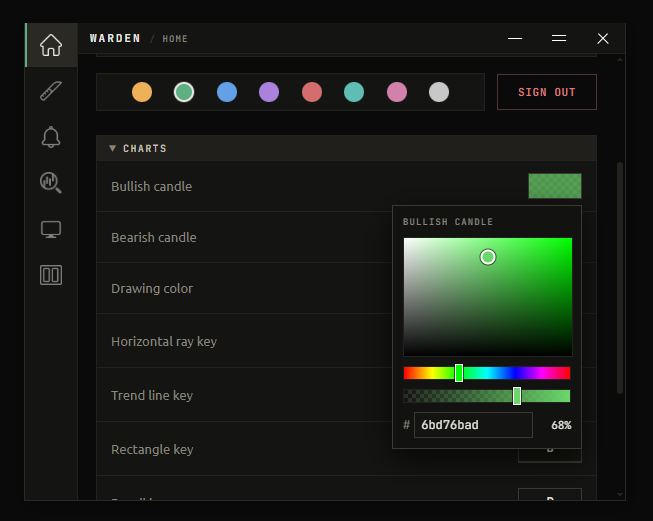
Палітра
Кожен колір у Sentaro — і тут, і в кольорах метрик Monitor, і у вигляді Terminal — відкриває ту саму палітру:
- Квадрат насиченості / яскравості, під ним повзунок відтінку.
- Повзунок непрозорості. Будь-який колір у застосунку можна зробити напівпрозорим.
- Поле hex, яке приймає 3, 4, 6 або 8 символів (
#f00,#f00a,#ff0000,#ff0000aa), і відсоток поточної непрозорості поруч.
Зразок, що відкриває палітру, намальований поверх шахової клітинки, тож напівпрозорий колір видно й без відкривання.
Де зберігається непрозорість
У більшості місць — кольори свічок, колір рисунків і всі кольори метрик Monitor — непрозорість є частиною значення hex. При повній непрозорості це звичайний 6-символьний hex; щойно опускаєте нижче 100%, він стає 8-символьним #rrggbbaa.
Виняток — згруповані кольори вигляду Terminal: там колір і його непрозорість зберігаються двома окремими значеннями, тому в тій панелі поруч із кожним записом показано відсоток.
Кольори свічок
| Налаштування | Що робить | За замовчуванням |
|---|---|---|
| Bullish candle | Колір свічок, що закрилися вгору | #9D9D9D, повністю непрозорий |
| Bearish candle | Колір свічок, що закрилися вниз | #4A4A4A, повністю непрозорий |
Обидва відкривають палітру. Зміна одразу застосовується до всіх графіків у застосунку, тож обрана тут схема свічок супроводжує вас від мініатюри в Knives до повноекранної панелі в Analyzer.
Типові кольори навмисно нейтрально-сірі, а не зелено-червоні: задум у тому, щоб колір в інтерфейсі означав «щось перетнуло поріг», а не «ціна пішла вгору». Якщо вам звичніші класичні зелені й червоні свічки — задайте їх тут.
Гістограма обсягу
Кожен свічковий графік може показувати гістограму обсягу: по одному стовпчику на свічку внизу графіка, забарвленому за напрямком свічки. Наведіть на стовпчик, щоб побачити значення. Обсяг показується в одиницях, які повідомляє біржа (монети чи контракти), а не в доларах.
| Налаштування | Що робить | За замовчуванням |
|---|---|---|
| Volume up color | Колір стовпчика для свічок, що закрилися вгору | #5eaf82 з непрозорістю 50% |
| Volume down color | Колір стовпчика для свічок, що закрилися вниз | #d47c7c з непрозорістю 50% |
| Volume histogram key | Вмикає/вимикає гістограму | V |
За замовчуванням вона увімкнена всюди. Є два види перемикачів:
- Для інструмента — кнопка Vol Ind у заголовку Knives, Monitor, Ticks і Terminal та Vol в Analyzer. Вмикає чи вимикає гістограму на всіх графіках цього вікна.
- Повноекранний — один спільний перемикач для всіх повноекранних графіків у всіх інструментах.
Клавіша V перемикає той, що діє зараз: зазвичай перемикач вікна, а коли відкрито повноекранний графік — повноекранний.
Сітка графіка
Chart grid вмикає чи вимикає фонові лінії сітки — горизонтальні й вертикальні — на всіх графіках. За замовчуванням увімкнено.
Колір рисунків
| Налаштування | Що робить | За замовчуванням |
|---|---|---|
| Drawing color | Колір усіх п'яти інструментів рисування | Успадковує акцентний колір |
Один колір діє на всі інструменти рисування. Якщо ви його ніколи не змінювали, він слідує за акцентним кольором, обраним у вкладці Home; щойно ви задасте його явно, він перестає стежити за акцентом і лишається таким, як ви поставили.
Інструменти рисування
Графіки в Analyzer та в повноекранних виглядах підтримують п'ять інструментів рисування. Кожен прив'язаний до однієї клавіші, і кожну прив'язку можна змінити тут.
| Інструмент | Що малює | Клавіша за замовчуванням |
|---|---|---|
| Horizontal ray key | Горизонтальний промінь на обраній ціні | H |
| Trend line key | Лінію тренду по двох точках | T |
| Rectangle key | Прямокутник / область | B |
| Pencil key | Вільне малювання | P |
| Dissolving pencil key | Вільне малювання, яке саме зникає | F |
| Majors overlay key | Показує/ховає шар мажорів на графіку під курсором | M |
| Volume histogram key | Показує/ховає гістограму обсягу | V |
Щоб перепризначити, клацніть кнопку клавіші поруч — вона перемкнеться на Press a key… — і натисніть потрібну клавішу. Esc скасовує без змін.
Кілька правил, які застосовує захоплення клавіш:
- Для п'яти інструментів рисування приймаються лише літери й цифри.
- Комбінації з модифікаторами відхиляються — натискання Ctrl+H нічого не дасть, прив'язка має бути голою клавішею.
- Прив'язки мають бути унікальними. Якщо обрати клавішу, вже призначену іншому інструменту, захоплення скасовується й нічого не змінюється.
Прив'язки зберігаються як фізичні позиції клавіш, а не символи, тож вони продовжують працювати після зміни розкладки чи набору іншою мовою.
Рисунки зберігаються для кожного символу і для кожної біржі, тож перемикання графіка з Bybit на Binance для того самого тікера покаже інший набір рисунків.
Магніт
Магніт прив'язує точку, яку ви ставите, до найближчого максимуму або мінімуму свічки, щоб промені й лінії тренду лягали точно на тінь, а не поруч із нею.
| Налаштування | Що робить | За замовчуванням |
|---|---|---|
| Magnet режим | Hold або Toggle | Hold |
| Magnet клавіша | Клавіша, що вмикає його | Ctrl (лівий) |
Два режими:
- Hold — магніт активний лише поки клавіша натиснута. Миттєвий.
- Toggle — натискання вмикає магніт, повторне натискання вимикає. Стан зберігається між перезапусками.
На відміну від інструментів рисування, клавішею магніта може бути голий модифікатор — Ctrl, Shift, Alt чи Meta — а також літера або цифра. За замовчуванням це лівий Ctrl. Те саме правило про відсутність дублікатів діє і щодо п'яти клавіш рисування.
Чого тут немає
Кольори, які показують перетин порогу метрикою, налаштовуються в самих інструментах, а не глобально — бо самі пороги теж належать інструментам:
- Кольори рівнів NATR і % Change у Monitor, контури й заливки → Monitor → Metric colors
- Кольори драбини, смуг глибини та позицій у Terminal → Terminal → Вигляд