
Графики и рисование
Эти настройки находятся во вкладке Home главного окна, в секции Charts. Они глобальные: их использует каждый график в каждом инструменте — Knives, Alerts, Analyzer, Monitor, Ticks, Terminal.
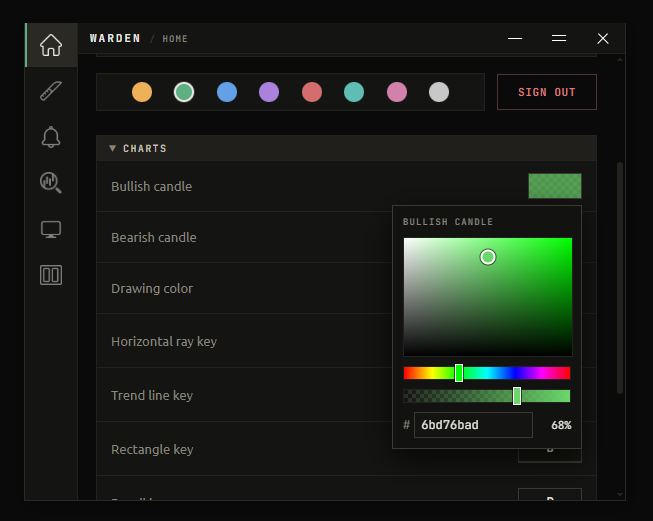
Палитра
Каждый цвет в Sentaro — и здесь, и в цветах метрик Monitor, и во внешнем виде Terminal — открывает одну и ту же палитру:
- Квадрат насыщенности / яркости, под ним ползунок оттенка.
- Ползунок непрозрачности. Любой цвет в приложении можно сделать полупрозрачным.
- Поле hex, которое принимает 3, 4, 6 или 8 символов (
#f00,#f00a,#ff0000,#ff0000aa), и процент текущей непрозрачности рядом.
Образец, открывающий палитру, нарисован поверх шахматной клетки, так что полупрозрачный цвет видно и без открытия.
Где хранится непрозрачность
В большинстве мест — цвета свечей, цвет рисунков и все цвета метрик Monitor — непрозрачность является частью значения hex. При полной непрозрачности это обычный 6-символьный hex; как только опускаете ниже 100%, он становится 8-символьным #rrggbbaa.
Исключение — сгруппированные цвета внешнего вида Terminal: там цвет и его непрозрачность хранятся двумя отдельными значениями, поэтому в той панели рядом с каждой записью показан процент.
Цвета свечей
| Настройка | Что делает | По умолчанию |
|---|---|---|
| Bullish candle | Цвет свечей, закрывшихся вверх | #9D9D9D, полностью непрозрачный |
| Bearish candle | Цвет свечей, закрывшихся вниз | #4A4A4A, полностью непрозрачный |
Оба открывают палитру. Изменение сразу применяется ко всем графикам в приложении, так что выбранная здесь схема свечей сопровождает вас от миниатюры в Knives до полноэкранной панели в Analyzer.
Цвета по умолчанию намеренно нейтрально-серые, а не зелёно-красные: задумка в том, чтобы цвет в интерфейсе означал «что-то пересекло порог», а не «цена пошла вверх». Если вам привычнее классические зелёные и красные свечи — задайте их здесь.
Гистограмма объёма
Каждый свечной график может показывать гистограмму объёма: по одному столбику на свечу внизу графика, окрашенному по направлению свечи. Наведите на столбик, чтобы увидеть значение. Объём показывается в единицах, которые сообщает биржа (монеты или контракты), а не в долларах.
| Настройка | Что делает | По умолчанию |
|---|---|---|
| Volume up color | Цвет столбика для свечей, закрывшихся вверх | #5eaf82 с непрозрачностью 50% |
| Volume down color | Цвет столбика для свечей, закрывшихся вниз | #d47c7c с непрозрачностью 50% |
| Volume histogram key | Включает/выключает гистограмму | V |
По умолчанию она включена везде. Есть два вида переключателей:
- Для инструмента — кнопка Vol Ind в заголовке Knives, Monitor, Ticks и Terminal и Vol в Analyzer. Включает или выключает гистограмму на всех графиках этого окна.
- Полноэкранный — один общий переключатель для всех полноэкранных графиков во всех инструментах.
Клавиша V переключает тот, что действует сейчас: обычно переключатель окна, а когда открыт полноэкранный график — полноэкранный.
Сетка графика
Chart grid включает или выключает фоновые линии сетки — горизонтальные и вертикальные — на всех графиках. По умолчанию включено.
Цвет рисунков
| Настройка | Что делает | По умолчанию |
|---|---|---|
| Drawing color | Цвет всех пяти инструментов рисования | Наследует акцентный цвет |
Один цвет действует на все инструменты рисования. Если вы его никогда не меняли, он следует за акцентным цветом, выбранным во вкладке Home; как только вы зададите его явно, он перестаёт следить за акцентом и остаётся таким, как вы поставили.
Инструменты рисования
Графики в Analyzer и в полноэкранных видах поддерживают пять инструментов рисования. Каждый привязан к одной клавише, и каждую привязку можно изменить здесь.
| Инструмент | Что рисует | Клавиша по умолчанию |
|---|---|---|
| Horizontal ray key | Горизонтальный луч на выбранной цене | H |
| Trend line key | Трендовую линию по двум точкам | T |
| Rectangle key | Прямоугольник / область | B |
| Pencil key | Свободное рисование | P |
| Dissolving pencil key | Свободное рисование, которое исчезает само | F |
| Majors overlay key | Показывает/скрывает слой мажоров на графике под курсором | M |
| Volume histogram key | Показывает/скрывает гистограмму объёма | V |
Чтобы переназначить, нажмите кнопку клавиши рядом — она переключится на Press a key… — и нажмите нужную клавишу. Esc отменяет без изменений.
Несколько правил, которые применяет захват клавиш:
- Для пяти инструментов рисования принимаются только буквы и цифры.
- Комбинации с модификаторами отклоняются — нажатие Ctrl+H ничего не даст, привязка должна быть голой клавишей.
- Привязки должны быть уникальными. Если выбрать клавишу, уже назначенную другому инструменту, захват отменяется и ничего не меняется.
Привязки хранятся как физические позиции клавиш, а не символы, так что они продолжают работать после смены раскладки или набора на другом языке.
Рисунки хранятся для каждого символа и для каждой биржи, так что переключение графика с Bybit на Binance для того же тикера покажет другой набор рисунков.
Магнит
Магнит привязывает точку, которую вы ставите, к ближайшему максимуму или минимуму свечи, чтобы лучи и трендовые линии ложились точно на тень, а не рядом с ней.
| Настройка | Что делает | По умолчанию |
|---|---|---|
| Magnet режим | Hold или Toggle | Hold |
| Magnet клавиша | Клавиша, которая его включает | Ctrl (левый) |
Два режима:
- Hold — магнит активен, только пока клавиша нажата. Мгновенный.
- Toggle — нажатие включает магнит, повторное нажатие выключает. Состояние сохраняется между перезапусками.
В отличие от инструментов рисования, клавишей магнита может быть голый модификатор — Ctrl, Shift, Alt или Meta — а также буква или цифра. По умолчанию это левый Ctrl. То же правило об отсутствии дубликатов действует и в отношении пяти клавиш рисования.
Чего здесь нет
Цвета, которые показывают пересечение порога метрикой, настраиваются в самих инструментах, а не глобально — потому что сами пороги тоже принадлежат инструментам:
- Цвета уровней NATR и % Change в Monitor, контуры и заливки → Monitor → Metric colors
- Цвета лестницы, полос глубины и позиций в Terminal → Terminal → Внешний вид