
Начало работы
Sentaro — это рабочее пространство для мониторинга криптовалют. Он читает общедоступные рыночные данные с Bybit, Binance, Gate.io, OKX и Hyperliquid (а также Kraken spot в Ticks) и показывает их через набор специализированных инструментов.
Пользоваться им можно двумя способами, с тем же аккаунтом и теми же инструментами:
| Веб-версия | Приложение для Windows | |
|---|---|---|
| Где | app.sentaro.trade в любом браузере | Скачивается с sentaro.trade |
| Системы | Windows, macOS, Linux | Только Windows |
| Установка | Ничего устанавливать | Один установщик, обновляется сам |
| Раскладка | Один инструмент на экране, переключение в верхней панели | Каждый инструмент в своём окне, расположение свободное |
| Terminal | Недоступен | Доступен (экспериментальный) |
Можно пользоваться любым или обоими одновременно. Настройки каждый хранит отдельно: веб-версия — в вашем браузере, приложение для Windows — на компьютере.
Аккаунт
Sentaro использует аккаунт с email и паролем. При регистрации на почту отправляется 6-значный код подтверждения; введите его, чтобы подтвердить адрес, и после этого войдите. Также при регистрации нужно принять Условия предоставления услуг.
Доступ бесплатный для всех, пока Sentaro в бете. Ваш статус — Beta test: в меню аккаунта веб-версии (круглая кнопка вверху справа) и во вкладке Home приложения для Windows, вместе с вашим email и установленной версией. В приложении для Windows email по умолчанию скрыт — нажмите иконку глаза рядом, чтобы его показать.
Sentaro не имеет доступа к вашим биржевым аккаунтам
Все инструменты мониторинга читают только публичные рыночные данные. Sentaro не запрашивает API-ключи бирж, не подключается к вашему аккаунту и не может выставлять ордера ни на одной из бирж, которые он отслеживает.
Единственное исключение — экспериментальный Terminal в приложении для Windows, отдельный инструмент, который вы включаете сами и подключаете к Hyperliquid, Binance или Bybit своими ключами. Без вашей осознанной настройки он ничего не делает.
Веб-версия
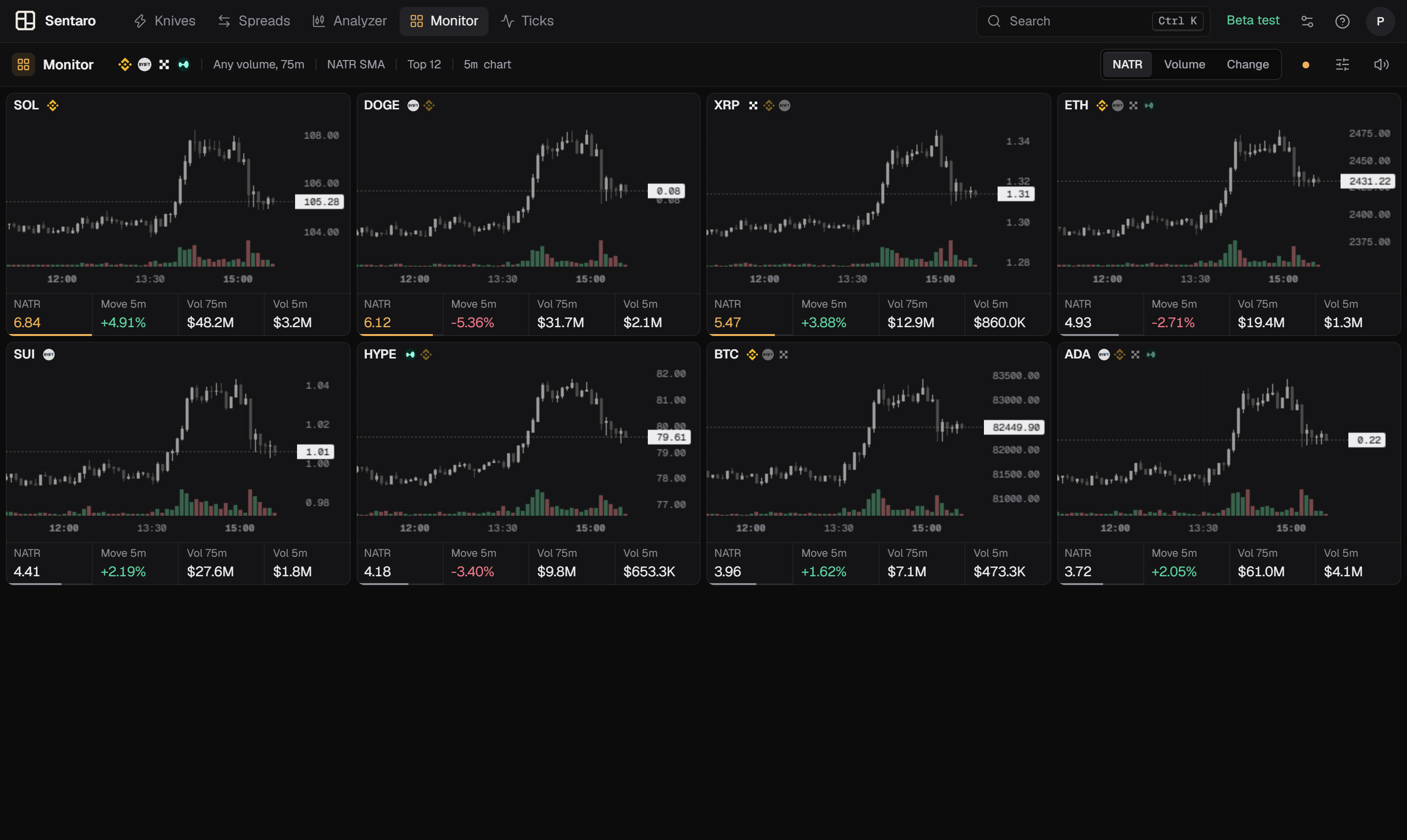
Откройте app.sentaro.trade и войдите.
Верхняя панель
- Инструменты — Knives, Spreads, Analyzer, Monitor и Ticks. Нажмите, чтобы переключиться. Веб-версия помнит последний открытый инструмент.
- Поиск (Ctrl K) — откройте инструмент, его настройки, общие настройки или это руководство, набрав название.
- Настройки (иконка ползунков) — общие настройки: язык, акцентный цвет, графики, рисование и всплывающие окна новых листингов.
- Справка — ссылки на это руководство.
- Аккаунт — ваш email, статус беты и Sign out.
Панель инструмента
Под верхней панелью у каждого инструмента своя панель. Чипы на ней — это быстрые фильтры: каждый показывает действующую настройку (например Spread ≥ 1% или 1m chart) и открывает небольшое окно, чтобы изменить её на месте. Иконка справа открывает все настройки инструмента в боковой панели. Изменения применяются сразу.
Одна вкладка на инструмент
Каждый инструмент получает данные с серверов Sentaro, и у одного аккаунта каждый инструмент может быть открыт только в одном месте одновременно. Если открыть тот же инструмент в другой вкладке браузера или на другом устройстве, первая покажет, что инструмент открыт в другой вкладке или на другом устройстве, с кнопкой Use here, чтобы вернуть его.
Рисование в полноэкранном режиме
Полноэкранный график в Knives, Monitor и Spreads имеет инструменты рисования: горизонтальный луч, трендовую линию, прямоугольник, карандаш и исчезающий карандаш, а также магнит. Клавиши те же, что и в приложении для Windows (см. Графики и рисование). Рисунки хранятся в вашем браузере для каждой монеты и биржи и видны и на графиках карточек этой монеты.
Приложение для Windows
Установка
- Скачайте установщик кнопкой Download for Windows на sentaro.trade.
- Запустите
.exe.
Предупреждение SmartScreen
При первом скачивании и запуске Windows Defender SmartScreen может предупредить, что приложение не распознано. Это ожидаемо и не является обнаружением вируса.
SmartScreen помечает любую новую программу, которая ещё не заработала репутацию в Microsoft — это лишь значит, что файл скачало слишком мало людей, чтобы доверять ему автоматически. Через это проходит каждое новое независимое приложение, и предупреждение исчезает само, когда число скачиваний растёт.
Чтобы его пройти:
- Нажмите Подробнее в окне SmartScreen.
- Нажмите Выполнить в любом случае.
- Это бывает только один раз — следующие запуски предупреждение не покажут.
Первый запуск
При запуске Sentaro сначала проверяет обновления, а затем просит войти.
Рабочее пространство
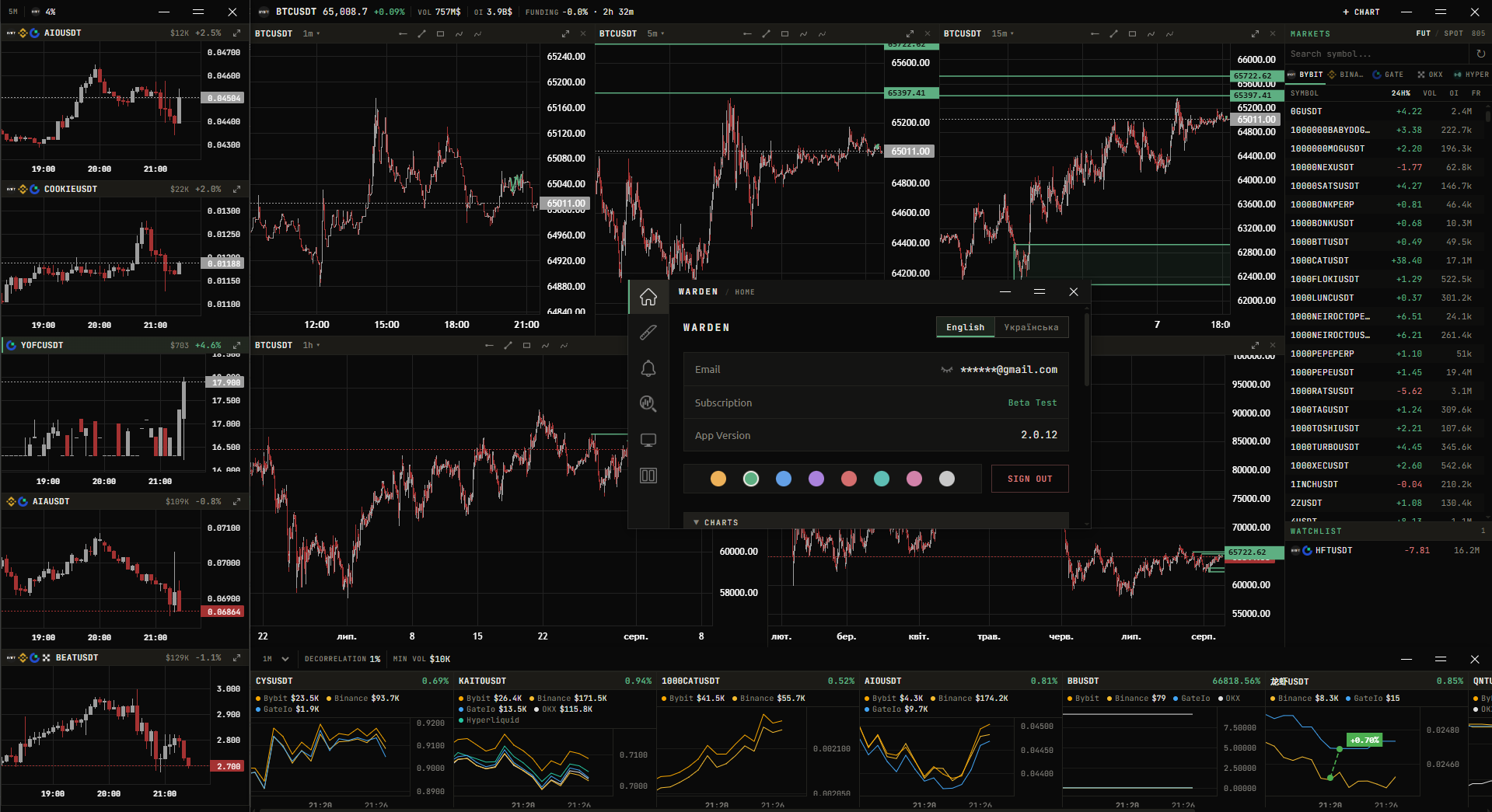
Приложение для Windows построено вокруг одного небольшого главного окна плюс по окну на каждый инструмент.
Слева в главном окне — вертикальная панель вкладок:
| Вкладка | Что содержит |
|---|---|
| Home | Аккаунт, язык, акцентный цвет, настройки графиков и рисования, всплывающие окна новых листингов |
| Knives | Настройки Knives + кнопка Open Window |
| Spreads | Настройки Spreads + кнопка Open Window |
| Analyzer | Заметки Analyzer + кнопка Open Window |
| Monitor | Настройки Monitor + кнопка Open Window |
| Terminal | Настройки Terminal + кнопка Open Window |
| Ticks | Настройки Ticks + кнопка Open Window |
Все инструменты работают одинаково: настройки живут в главном окне, а сам инструмент открывается отдельным окном. Нажмите Open Window во вкладке инструмента, чтобы его запустить. Пока то окно открыто, кнопка показывает Already Open и неактивна — у каждого инструмента может быть только одно окно.
Поскольку каждый инструмент — независимое окно, вы можете свободно менять их размер и расположение, строя нужную раскладку, а главное окно убрать в сторону.
Изменения настроек применяются вживую — открытое окно инструмента подхватывает их без перезапуска. Настройки записываются на диск автоматически.
Заголовок окна
Окна инструментов используют собственный заголовок Sentaro вместо виндовского. Слева в нём SENTARO и название активного инструмента, справа — свернуть / развернуть / закрыть. Чтобы переместить окно, тяните за любое пустое место полосы.
Обновления
Приложение для Windows обновляется само. При каждом запуске оно проверяет наличие новой версии перед показом экрана входа; если она есть — скачивает, устанавливает и перезапускается автоматически. На экране загрузки при этом видно Checking for updates..., а затем Updating to v<версия>....
Делать ничего не нужно. Установленная версия показана во вкладке Home как App Version. Веб-версия всегда последняя.
Всплывающие окна новых листингов
Когда монета начинает торговаться на одной из отслеживаемых бирж, появляется всплывающее окно с биржей и символом, какой бы инструмент ни был открыт:
- Веб-версия — в правом нижнем углу страницы, пока вкладка Sentaro на экране. Листинг, пришедший, пока вкладка в фоне, позже не показывается.
- Приложение для Windows — в правом нижнем углу экрана, поверх других окон, даже когда Sentaro в фоне.
Copy копирует символ в буфер обмена. Окно держится 20 секунд и столько, сколько на нём курсор; × закрывает его. Одновременно показывается до четырёх — пятое заменяет самое старое.
О монете объявляется раз на биржу в сутки, так что символ, который биржа ненадолго убрала и вернула, не появится как новый. Окна только вживую: истории прошлых листингов нет.
Настройки — в разделе New listings общих настроек (веб) или вкладки Home (Windows):
- Listing alert sound — звук вместе с каждым окном. Включено по умолчанию.
- Test pop-up — Send test показывает тестовое окно для SOLUSDT на Bybit, отправленное через сервер, чтобы проверить, что окна и звук работают.
Звуки
У каждого оповещения свой звук, так что вы знаете, что произошло, не глядя:
| Звук | Когда играет |
|---|---|
| Rise | Knives: монета пересекла ваш порог в % |
| Chime | Knives: монета пересекла высокий порог |
| Duo pluck | Monitor: достигнут порог NATR или % изменения; Spreads: открылся новый спред |
| Blip | Ticks: крупная сделка |
| Fall | Ticks: ликвидация |
| Ding-dong | Всплывающее окно нового листинга |
Каждый включается или выключается в настройках своего инструмента. Браузер воспроизводит звук только после того, как вы хотя бы раз кликнули на странице.
Язык
Интерфейс Sentaro доступен на английском, украинском и русском. Переключить можно в общих настройках (веб) или во вкладке Home (Windows), вверху. Эта настройка не связана с языком, на котором вы читаете это руководство.
Акцентный цвет
В общих настройках (веб) или во вкладке Home (Windows) ряд цветовых образцов задаёт акцентный цвет для всего приложения: Amber (по умолчанию), Green, Blue, Purple, Red, Teal, Pink и White. Он действует во всех инструментах.
Это отдельно от цветов свечей и метрик — о них см. Графики и рисование.
Сообщения об ошибках
Когда что-то идёт не так — поток данных отключился, окно не открылось, сохранённые настройки не загрузились — в правом нижнем углу появляется короткое сообщение. Оно исчезает само через несколько секунд, или нажмите ×, чтобы закрыть его. Одно и то же сообщение показывается не чаще раза в 15 секунд, так что соединение, которое раз за разом переподключается, не засыплет экран.
Если ошибка возвращается снова и снова, напишите о ней в Telegram-группу с точным текстом.
Где получить помощь
Сообщения об ошибках и пожелания — в группу Telegram. Это самый быстрый способ получить прямой ответ.