
Terminal
Terminal — это торговый терминал с глубиной рынка. Это единственный инструмент Sentaro, который не является монитором: он подключается к биржевому аккаунту по предоставленным вами ключам и выставляет, отменяет и закрывает реальные ордера реальными средствами.
Он работает с пятью площадками на трёх биржах:
| Площадка | Биржа | Рынок |
|---|---|---|
| Hyperliquid | Hyperliquid | Бессрочные контракты |
| Binance Perp | Binance | Бессрочные фьючерсы |
| Binance Spot | Binance | Спот |
| Bybit Perp | Bybit | Бессрочные фьючерсы |
| Bybit Spot | Bybit | Спот |
Это незавершённый proof of concept
Terminal — тестовый инструмент, а не основной продукт. В нём есть ошибки, он не является приоритетом разработки и может вести себя непредсказуемо. Поддержка Binance и Bybit новее, чем Hyperliquid, и соответственно менее проверена.
Он также торгует реальными деньгами:
- Никакого подтверждения нет. Один клик по лестнице цен мгновенно отправляет ордер. Нет ни «вы уверены?», ни предпросмотра, ни отмены.
- Нужны торговые ключи — приватный ключ подписанта на Hyperliquid, API-ключ и секрет с разрешением на торговлю на Binance и Bybit.
- Убытки реальны и необратимы. Ошибка в незавершённом вводе ордеров стоит настоящих денег.
Если вы всё же пользуетесь им — берите аккаунт, который не жалко потерять, и сначала изучите поведение кликов на минимальном размере ордера.
Если вы пришли в Sentaro ради мониторинга, этот инструмент вам вообще не нужен. Все остальные инструменты читают только публичные данные, никогда не запрашивают ключи и не могут торговать.
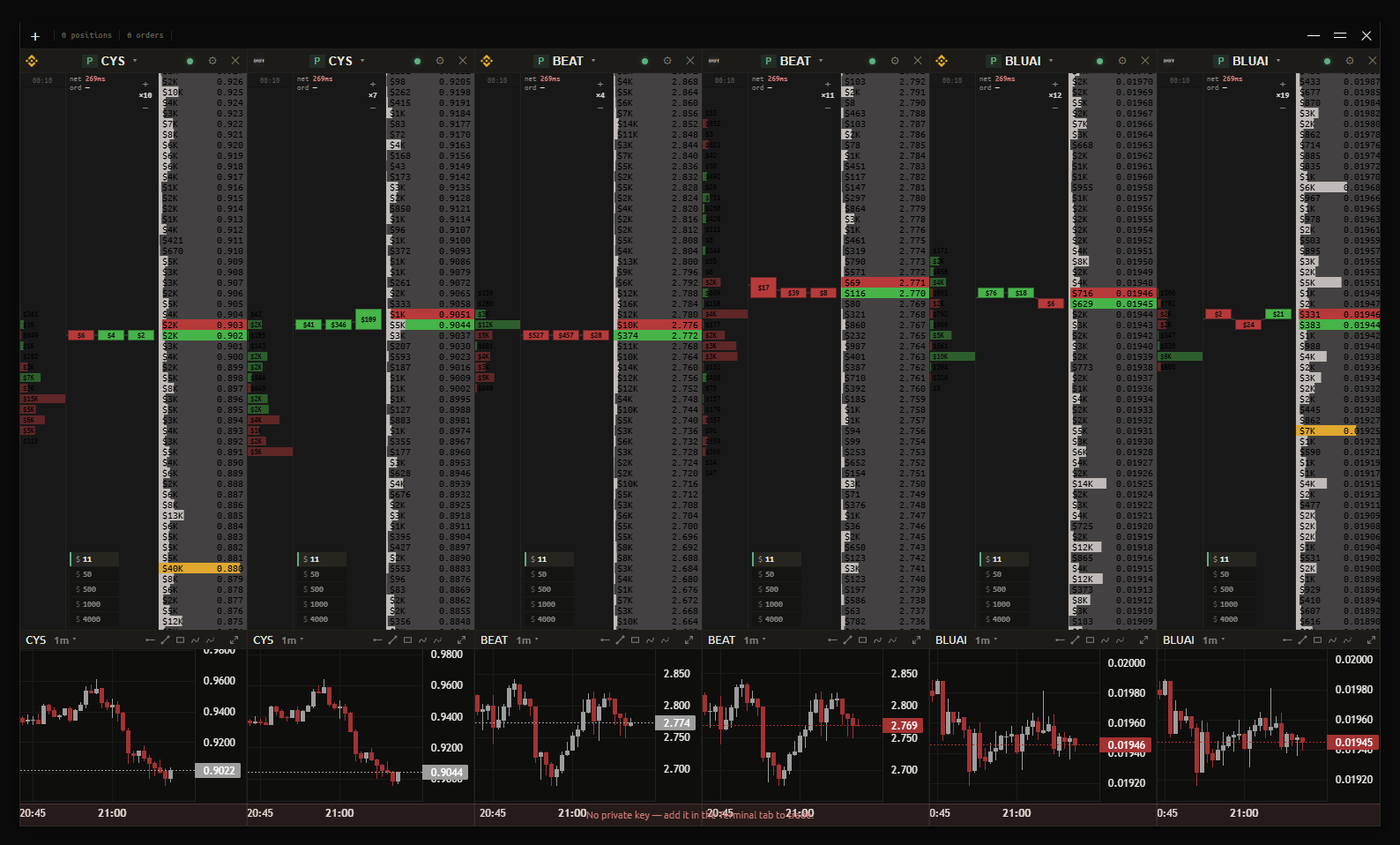
Всё ниже описывает текущее поведение приложения. Поскольку это proof of concept, ожидайте изменений.
Настройка
Откройте вкладку Terminal в главном окне. Настройки сгруппированы в сворачиваемые секции; начните с Exchange API keys.
Exchange API keys
По одному набору ключей на биржу. Каждый хранится в хранилище учётных данных ОС (Windows Credential Manager), никогда в файле настроек Sentaro, и используется только окном терминала.
Hyperliquid
Hyperliquid подписывает нативно и требует двух полей:
| Поле | Что это |
|---|---|
| Private key | Приватный ключ API-кошелька — 0x…, 64 шестнадцатеричных символа |
| Account address | 0x… — адрес вашего основного аккаунта или хранилища (vault) |
Подсказка самого приложения: приватный ключ API-кошелька (Hyperliquid → API). Укажите адрес основного аккаунта или хранилища, если ключ принадлежит агентскому кошельку.
Для отображения хранятся только последние 4 символа ключа. Адрес не является секретом, поэтому при редактировании он подставляется автоматически; ключ — никогда.
Binance
| Поле | Что это |
|---|---|
| API key | Ваш API-ключ Binance |
| API secret | Его секрет |
Подсказка приложения: нужны «Enable Futures» и «Enable Spot & Margin Trading». Никогда не включайте вывод средств.
Bybit
| Поле | Что это |
|---|---|
| API key | Ваш API-ключ Bybit |
| API secret | Его секрет |
Подсказка приложения: ключ единого аккаунта с разрешением «Trade». Никогда не включайте вывод средств.
Никогда не включайте разрешение на вывод средств
Terminal нужна только торговля. API-ключ с правом вывода превращает любую ошибку, утечку файла настроек или компрометацию вашего компьютера в опустошённый аккаунт, а не в неудачную сделку.
Sentaro никогда не запрашивает разрешение на вывод и не имеет функции, которая бы его использовала.
Test
У ключей Binance и Bybit есть кнопка Test (⟳). Ею стоит воспользоваться — это не проверка формата. Она передаёт ключ в рабочий процесс и выполняет реальный аутентифицированный запрос баланса, так что неверный ключ, отсутствие разрешения на торговлю или сбитые системные часы обнаруживаются здесь, а не в момент попытки торговать.
Каждая биржа отчитывается отдельной строкой, потому что один ключ может быть включён для фьючерсов, но не для спота.
Удаление ключа
Кнопка ✕ удаляет ключ из хранилища учётных данных ОС и убирает его из рабочего процесса, который мог уже его держать, так что удалённый ключ не продолжит работать до следующей перезагрузки.
Обновление со старой сборки
Предыдущие версии хранили до пяти именованных аккаунтов Hyperliquid с выбором активного. Это свелось к одному набору ключей на биржу, описанному выше.
При первом запуске ключ и адрес активного аккаунта переносятся автоматически. Ключи остальных аккаунтов не удаляются — они остаются в хранилище учётных данных ОС под старыми идентификаторами, недоступные из интерфейса, но восстанавливаемые вручную. Их идентификаторы один раз записываются в лог приложения во время миграции.
Order
Order size (USD)
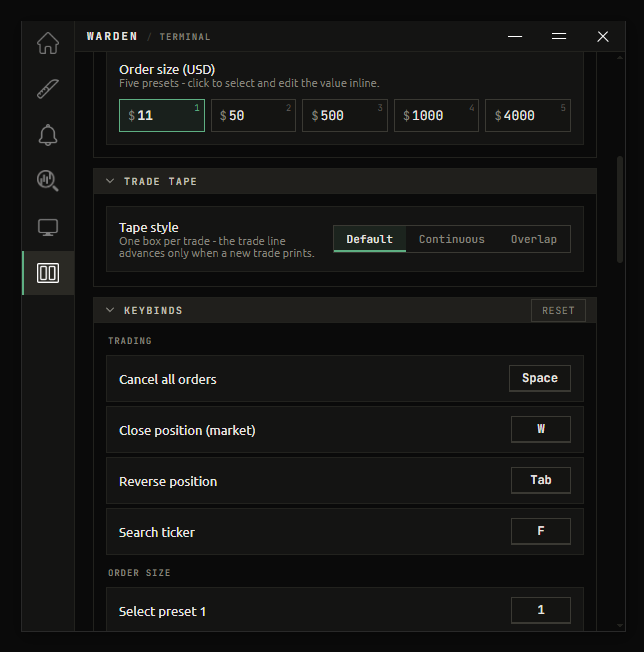
Пять редактируемых пресетов номинального размера в долларах, который выставляется за клик. По умолчанию: $11, $50, $500, $1000, $4000.
Нажмите на пресет, чтобы выбрать его и изменить значение на месте. Выбранный пресет — это размер, который использует каждый клик; пресеты также выбираются с клавиатуры — см. Клавиши.
WARNING
Активный пресет действует на каждый клик по лестнице. Поменяв его, вы меняете размер следующего ордера — проверяйте, какой пресет активен, прежде чем кликать.
Trade tape
Tape style
Как принты сделок располагаются на ленте.
| Вариант | Поведение |
|---|---|
| Default | По одному блоку на сделку — линия движется, только когда печатается новая сделка. |
| Continuous | Равномерные ячейки, но вся линия движется непрерывно. |
| Overlap | Каждая сделка стоит на своём реальном времени, так что сделки накладываются. |
Tape speed
За сколько линия сделок уходит из видимости. Диапазон от 1 до 15 секунд, по умолчанию 7.
Показывается только для стилей Continuous и Overlap — стиль Default движется по принтам, а не по времени, так что скорость к нему не применяется.
Торговля
Выбор площадки
Площадка задаётся для каждой панели отдельно, кнопкой площадки в заголовке панели. Можно держать несколько панелей на разных площадках одновременно.
Переключение площадки с сохранением текущей монеты подставляет пару к USDT этой площадки. Если же выбрать рынок из поиска, переносится его настоящий символ, так что пары без USDT — вроде ETH/BTC или SOL/USDC — работают, а не переписываются молча на USDT-пару.
Торговля кликом
Лестница цен и есть ввод ордеров. Куда вы кликаете и какой кнопкой мыши — определяет и сторону, и тип ордера:
| Действие | Положение строки | Результат |
|---|---|---|
| Левый клик | На стороне asks (выше спреда) | Рыночная покупка |
| Левый клик | На стороне bids или в спреде | Лимитная покупка по этой цене |
| Правый клик | На стороне bids (ниже спреда) | Рыночная продажа |
| Правый клик | На стороне asks или в спреде | Лимитная продажа по этой цене |
Коротко: левый клик покупает, правый продаёт. Клик через спред — покупка в asks или продажа в bids — пересекает стакан и исполняется сразу как рыночный ордер. Клик на своей стороне оставляет лимитный ордер.
Рыночные ордера отправляются как immediate-or-cancel и проходят через противоположную сторону стакана.
Ордера срабатывают по клику без подтверждения. Повторные клики в течение 120 мс игнорируются — это спасает от случайного двойного срабатывания, но не мешает сознательному второму клику.
Только что выставленный ордер сразу рисуется на лестнице как ghost order, ещё до подтверждения биржей, чтобы вы видели, что отправили. Ошибки появляются всплывающим сообщением в окне.
SL / TP
Удерживайте клавишу Place SL / TP at row (по умолчанию A) и нажмите на строку лестницы, чтобы поставить стоп-лосс или тейк-профит по этой цене.
У существующих меток SL/TP есть ручка на боковой полосе, за которую их можно тянуть. При отпускании триггер переставляется на строку под курсором — сначала ставится новый, потом отменяется старый. Перетаскивание триггера через цену входа автоматически меняет SL ↔ TP, чтобы условие триггера оставалось корректным.
Триггерный вход
Удерживайте клавишу Arm trigger entry at row (по умолчанию S) и нажмите на строку лестницы, чтобы взвести вход, который сработает, когда цена его достигнет. Левый клик взводит покупку, правый — продажу.
Клавиши
Каждое сокращение ниже можно переназначить: откройте секцию Keybinds, нажмите кнопку клавиши и нажмите новую. Esc отменяет. Кнопка Reset возвращает все значения по умолчанию.
Привязки хранятся как физические позиции клавиш, так что они переживают смену раскладки клавиатуры.
Торговые клавиши
| Действие | По умолчанию |
|---|---|
| Отменить все ордера | Space |
| Закрыть позицию (по рынку) | W |
| Развернуть позицию | Tab |
| Поиск тикера | F |
WARNING
Отмена всех ордеров, закрытие и разворот позиции действуют мгновенно на активном наборе ключей, без какого-либо подтверждения.
Размер ордера
| Действие | По умолчанию |
|---|---|
| Выбрать пресет 1–5 | 1 … 5 |
Лестница
| Действие | По умолчанию |
|---|---|
| Отцентрировать на best bid/ask | Shift (левый) |
| Больший шаг цены | = |
| Меньший шаг цены | - |
| Изменить шаг цены | R + прокрутка |
| Изменить границу полосы объёма | D + прокрутка |
| Поставить SL / TP на строке | A + клик |
| Взвести триггерный вход | S + клик / правый клик |
Сокращения для рисования на графиках — луч, линия, магнит — не настраиваются здесь. Они во вкладке Home; см. Графики и рисование.
Внешний вид
Секция Appearance меняет вид лестницы. Кнопка Reset возвращает все значения на этой странице к значениям по умолчанию.
Layout
| Настройка | Что делает | Диапазон | По умолчанию |
|---|---|---|---|
| Text size | Размер шрифта строки лестницы | 9–18px | 12px |
| Row height | Высота строки лестницы | 8–20px | 12px |
| Big-volume threshold | Заполнение полосы в %, после которого включается цвет «Volume big» | 10–95%, шаг 5 | 60% |
Полоса глубины с заполнением 100% всегда использует цвет Volume full, независимо от этого порога.
Цвета
Background — один цвет фона стакана (по умолчанию #181818). Свою непрозрачность он хранит внутри hex, как и остальное приложение.
Остальное сгруппировано, и каждая запись хранит цвет и непрозрачность двумя отдельными значениями — именно поэтому эта панель, единственная в Sentaro, показывает процент рядом с каждой записью:
| Группа | Записи |
|---|---|
| Order book | Bid, Ask, Best bid, Best ask, Price |
| Volume bars | Volume bar, Volume big, Volume full |
| Position & orders | Placed order, Stop-loss, Take-profit, Position +PnL, Position −PnL |
| Trade tape | Tape buy, Tape sell |
| General | Text, Row hover |
Три цвета полос объёма образуют прогрессию: полоса использует Volume bar ниже порога большого объёма, Volume big выше него и Volume full, когда заполняет строку целиком. Три разных цвета делают относительную глубину понятной с первого взгляда.
Position +PnL и Position −PnL заливают полосу позиции в зависимости от того, в прибыли она сейчас или в убытке.
Настройки для каждого тикера
Шаг цены и граница полосы объёма хранятся для каждой монеты отдельно, а не глобально — настроив лестницу для BTC, вы не меняете вид ETH. Это задаётся из окна клавишами лестницы выше, а не из вкладки настроек.
Связанное
- Начало работы — остальной Sentaro, которому не нужны ключи и который не может торговать