
Початок роботи
Sentaro — це робочий простір для моніторингу криптовалют. Він читає загальнодоступні ринкові дані з Bybit, Binance, Gate.io, OKX та Hyperliquid (а також Kraken spot у Ticks) і показує їх через набір спеціалізованих інструментів.
Користуватися ним можна двома способами, з тим самим акаунтом і тими самими інструментами:
| Веб-версія | Застосунок для Windows | |
|---|---|---|
| Де | app.sentaro.trade у будь-якому браузері | Завантажується з sentaro.trade |
| Системи | Windows, macOS, Linux | Лише Windows |
| Встановлення | Нічого встановлювати | Один інсталятор, оновлюється сам |
| Розкладка | Один інструмент на екрані, перемикання у верхній панелі | Кожен інструмент у власному вікні, розташування довільне |
| Terminal | Недоступний | Доступний (експериментальний) |
Можна користуватися будь-яким або обома одночасно. Налаштування кожен зберігає окремо: веб-версія — у вашому браузері, застосунок для Windows — на комп'ютері.
Акаунт
Sentaro використовує акаунт з email і паролем. При реєстрації на пошту надсилається 6-значний код підтвердження; введіть його, щоб підтвердити адресу, і після цього увійдіть. Також під час реєстрації потрібно прийняти Умови надання послуг.
Доступ безкоштовний для всіх, поки Sentaro у беті. Ваш статус — Beta test: у меню акаунта веб-версії (кругла кнопка вгорі праворуч) і у вкладці Home застосунку для Windows, разом з вашим email і встановленою версією. У застосунку для Windows email за замовчуванням прихований — натисніть іконку ока поруч, щоб його показати.
Sentaro не має доступу до ваших біржових акаунтів
Усі інструменти моніторингу читають лише публічні ринкові дані. Sentaro не запитує API ключі бірж, не підключається до вашого акаунта і не може виставляти ордери на жодній з бірж, які він відстежує.
Єдиний виняток — експериментальний Terminal у застосунку для Windows, окремий інструмент, який ви вмикаєте самі й підключаєте до Hyperliquid, Binance чи Bybit власними ключами. Без вашого свідомого налаштування він не робить нічого.
Веб-версія
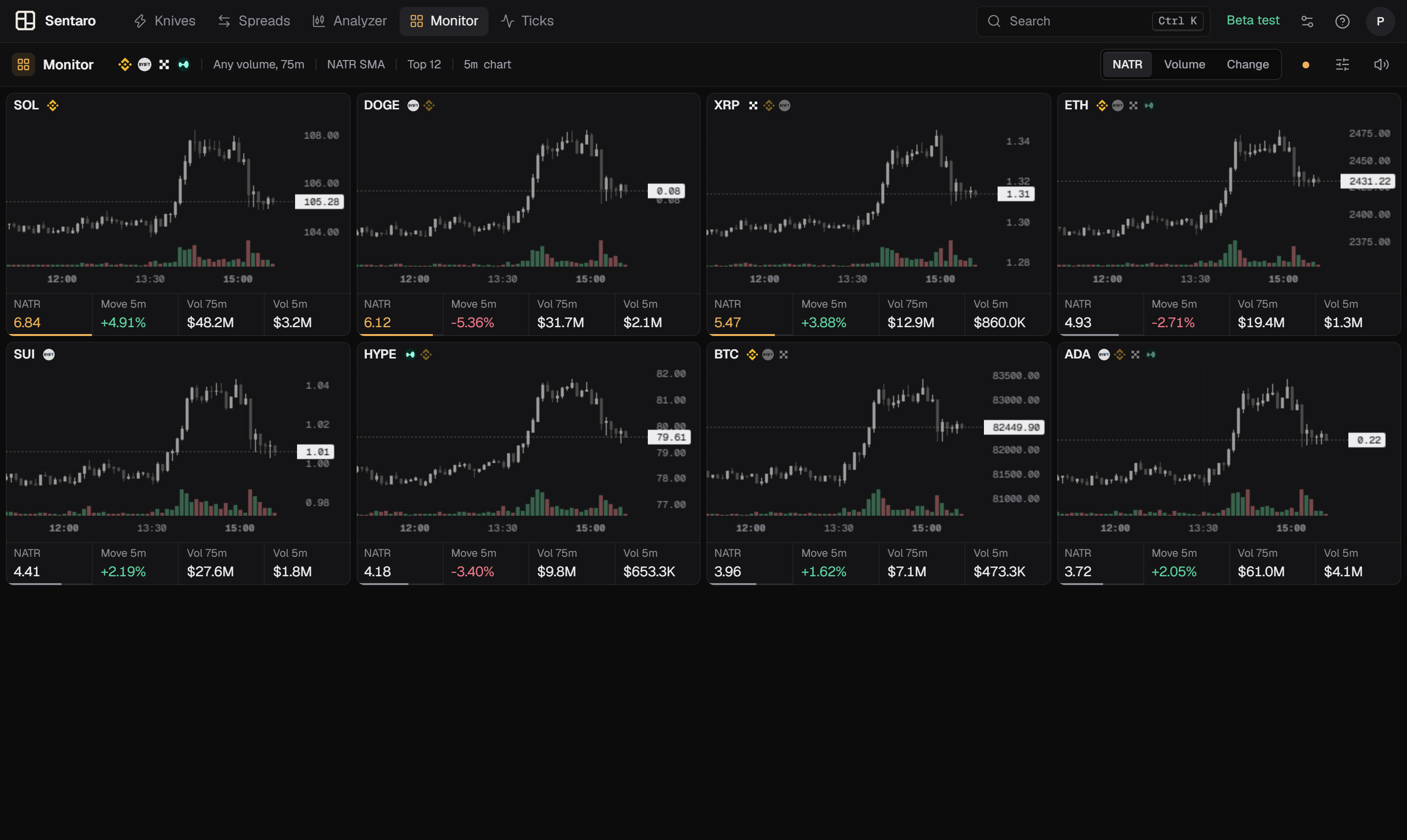
Відкрийте app.sentaro.trade і увійдіть.
Верхня панель
- Інструменти — Knives, Spreads, Analyzer, Monitor і Ticks. Натисніть, щоб перемкнутися. Веб-версія пам'ятає останній відкритий інструмент.
- Пошук (Ctrl K) — відкрийте інструмент, його налаштування, загальні налаштування або цей довідник, набравши назву.
- Налаштування (іконка повзунків) — загальні налаштування: мова, акцентний колір, графіки, рисування та спливаючі вікна нових лістингів.
- Довідка — посилання на цей довідник.
- Акаунт — ваш email, статус бети та Sign out.
Панель інструмента
Під верхньою панеллю кожен інструмент має власну панель. Чипи на ній — це швидкі фільтри: кожен показує налаштування, що діє (наприклад Spread ≥ 1% або 1m chart), і відкриває невелике вікно, щоб змінити його на місці. Іконка праворуч відкриває всі налаштування інструмента в бічній панелі. Зміни застосовуються одразу.
Одна вкладка на інструмент
Кожен інструмент отримує дані з серверів Sentaro, і в одного акаунта кожен інструмент може бути відкритий лише в одному місці одночасно. Якщо відкрити той самий інструмент в іншій вкладці браузера чи на іншому пристрої, перша покаже, що інструмент відкрито в іншій вкладці або на іншому пристрої, з кнопкою Use here, щоб повернути його.
Рисування в повноекранному режимі
Повноекранний графік у Knives, Monitor і Spreads має інструменти рисування: горизонтальний промінь, трендову лінію, прямокутник, олівець і олівець, що зникає, а також магніт. Клавіші ті самі, що й у застосунку для Windows (див. Графіки та рисування). Рисунки зберігаються у вашому браузері для кожної монети й біржі та видні й на графіках карток цієї монети.
Застосунок для Windows
Встановлення
- Завантажте інсталятор кнопкою Download for Windows на sentaro.trade.
- Запустіть
.exe.
Попередження SmartScreen
При першому завантаженні та запуску Windows Defender SmartScreen може попередити, що застосунок нерозпізнаний. Це очікувано і не є виявленням вірусу.
SmartScreen позначає будь-яку нову програму, яка ще не здобула репутацію в Microsoft — це лише означає, що файл завантажило замало людей, щоб довіряти йому автоматично. Через це проходить кожен новий незалежний застосунок, і попередження зникає само, коли кількість завантажень зростає.
Щоб його пройти:
- Натисніть Докладніше у вікні SmartScreen.
- Натисніть Все одно запустити.
- Це буває лише один раз — наступні запуски попередження не покажуть.
Перший запуск
Під час запуску Sentaro спершу перевіряє оновлення, а тоді просить увійти.
Робочий простір
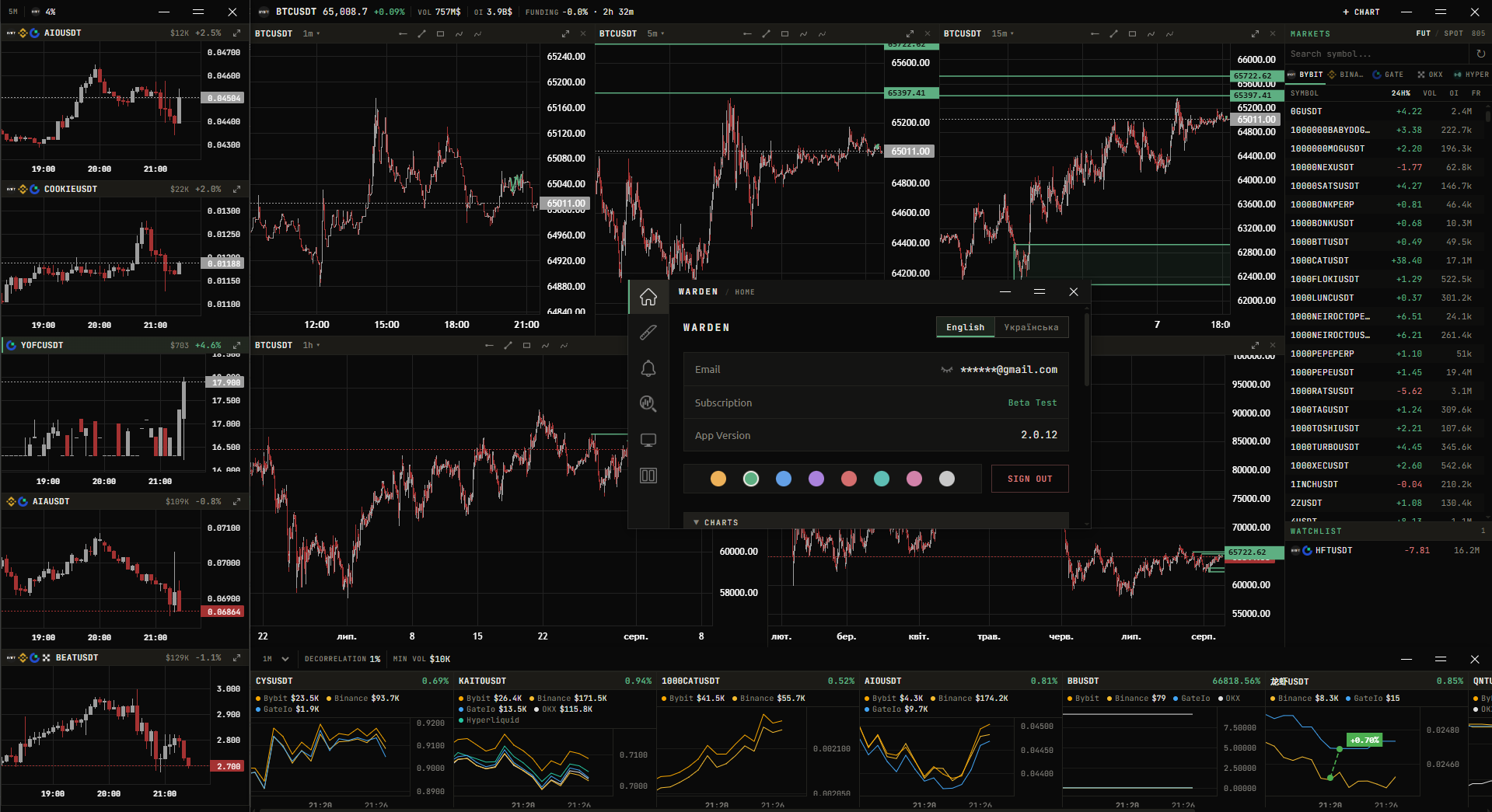
Застосунок для Windows побудований навколо одного невеликого головного вікна плюс по вікну на кожен інструмент.
Ліворуч у головному вікні — вертикальна панель вкладок:
| Вкладка | Що містить |
|---|---|
| Home | Акаунт, мова, акцентний колір, налаштування графіків і рисування, спливаючі вікна нових лістингів |
| Knives | Налаштування Knives + кнопка Open Window |
| Spreads | Налаштування Spreads + кнопка Open Window |
| Analyzer | Примітки Analyzer + кнопка Open Window |
| Monitor | Налаштування Monitor + кнопка Open Window |
| Terminal | Налаштування Terminal + кнопка Open Window |
| Ticks | Налаштування Ticks + кнопка Open Window |
Усі інструменти працюють однаково: налаштування живуть у головному вікні, а сам інструмент відкривається окремим вікном. Натисніть Open Window у вкладці інструмента, щоб його запустити. Поки те вікно відкрите, кнопка показує Already Open і неактивна — кожен інструмент може мати лише одне вікно.
Оскільки кожен інструмент — незалежне вікно, ви можете вільно змінювати їхній розмір і розташування, будуючи потрібну розкладку, а головне вікно прибрати вбік.
Зміни налаштувань застосовуються наживо — відкрите вікно інструмента підхоплює їх без перезапуску. Налаштування записуються на диск автоматично.
Заголовок вікна
Вікна інструментів мають власний заголовок Sentaro замість віндовського. Ліворуч у ньому SENTARO і назва активного інструмента, праворуч — згорнути / розгорнути / закрити. Щоб пересунути вікно, тягніть за будь-яке порожнє місце смуги.
Оновлення
Застосунок для Windows оновлюється сам. На кожному запуску він перевіряє наявність нової версії перед показом екрана входу; якщо вона є — завантажує, встановлює та перезапускається автоматично. На екрані завантаження при цьому видно Checking for updates..., а потім Updating to v<версія>....
Робити нічого не потрібно. Встановлена версія показана у вкладці Home як App Version. Веб-версія завжди остання.
Спливаючі вікна нових лістингів
Коли монета починає торгуватися на одній з бірж, що відстежуються, з'являється спливаюче вікно з біржею й символом, хоч би який інструмент був відкритий:
- Веб-версія — у правому нижньому куті сторінки, поки вкладка Sentaro на екрані. Лістинг, що надійшов, поки вкладка у фоні, пізніше не показується.
- Застосунок для Windows — у правому нижньому куті екрана, поверх інших вікон, навіть коли Sentaro у фоні.
Copy копіює символ у буфер обміну. Вікно тримається 20 секунд і стільки, скільки на ньому курсор; × закриває його. Одночасно показується до чотирьох — п'яте замінює найстаріше.
Про монету оголошується раз на біржу на добу, тож символ, який біржа ненадовго прибрала й повернула, не з'явиться як новий. Вікна лише наживо: історії минулих лістингів немає.
Налаштування — у розділі New listings загальних налаштувань (веб) або вкладки Home (Windows):
- Listing alert sound — звук разом із кожним вікном. Увімкнено за замовчуванням.
- Test pop-up — Send test показує тестове вікно для SOLUSDT на Bybit, надіслане через сервер, щоб перевірити, що вікна та звук працюють.
Звуки
Кожне сповіщення має свій звук, тож ви знаєте, що сталося, не дивлячись:
| Звук | Коли грає |
|---|---|
| Rise | Knives: монета перетнула ваш поріг у % |
| Chime | Knives: монета перетнула високий поріг |
| Duo pluck | Monitor: досягнуто поріг NATR або % зміни; Spreads: відкрився новий спред |
| Blip | Ticks: велика угода |
| Fall | Ticks: ліквідація |
| Ding-dong | Спливаюче вікно нового лістингу |
Кожен вмикається чи вимикається в налаштуваннях свого інструмента. Браузер відтворює звук лише після того, як ви хоч раз клацнули на сторінці.
Мова
Інтерфейс Sentaro доступний англійською, українською та російською. Перемкнути можна в загальних налаштуваннях (веб) або у вкладці Home (Windows), вгорі. Це налаштування не пов'язане з мовою, якою ви читаєте цей довідник.
Акцентний колір
У загальних налаштуваннях (веб) або у вкладці Home (Windows) ряд кольорових зразків задає акцентний колір для всього застосунку: Amber (за замовчуванням), Green, Blue, Purple, Red, Teal, Pink і White. Він діє в усіх інструментах.
Це окремо від кольорів свічок і метрик — про них див. Графіки та рисування.
Повідомлення про помилки
Коли щось іде не так — потік даних від'єднався, вікно не відкрилося, збережені налаштування не завантажились — у правому нижньому куті з'являється коротке повідомлення. Воно зникає саме за кілька секунд, або натисніть ×, щоб закрити його. Те саме повідомлення показується не частіше ніж раз на 15 секунд, тож з'єднання, що раз у раз перепідключається, не засипле екран.
Якщо помилка повертається знову й знову, напишіть про неї в Telegram-групу з точним текстом.
Де отримати допомогу
Повідомлення про помилки та побажання — у групу Telegram. Це найшвидший спосіб отримати пряму відповідь.